Destino não funciona no Google Ads: como testar a presell

O Google Ads aponta que o destino não funciona, mas a presell abre no seu computador. Antes de trocar o domínio ou reenviar o anúncio, confira se você testou o mesmo endereço que está cadastrado na campanha.
A investigação começa na URL exata e termina com um registro do que foi corrigido. Neste guia, você vai separar falhas de acesso, rastreamento e redirecionamento, revisar a página como visitante e preparar uma solicitação de revisão com evidências.
Principais conclusões
| Ponto | Detalhes |
|---|---|
| Teste o endereço anunciado | A home funcionar não comprova que a presell, o destino móvel e a URL com parâmetros funcionem. Copie os endereços da configuração do anúncio. |
| Leia o motivo completo | Destino que não funciona, não correspondente e não rastreável são problemas diferentes. Use a mensagem exata para escolher a investigação. |
| Confira acesso e conteúdo | Uma resposta HTTP bem-sucedida não prova que a página entrega o conteúdo esperado. Revise também a navegação no celular e fora da sessão de administrador. |
| Corrija antes de contestar | Guarde o erro, a mudança feita e o resultado do novo teste. A solicitação de revisão não substitui a correção nem garante a aprovação do anúncio. |
Leia a reprovação antes de mexer no site
Na lista de anúncios, abra os detalhes do status reprovado e leia a política indicada. Salve a mensagem junto do anúncio afetado. “Meu anúncio caiu” é uma descrição ampla demais para orientar uma correção.
A política de destino que não funciona trata de páginas que falham no acesso ou estão configuradas incorretamente. O Google também considera o acesso dos rastreadores AdsBot, não apenas o navegador do anunciante.
Os requisitos de destino separam esse problema de outras reprovações. Use esta comparação como ponto de partida:
| Aviso observado | O que investigar primeiro |
|---|---|
| Destino que não funciona | Erro no endereço, na resposta ou no carregamento |
| Destino não correspondente | Diferença entre o destino anunciado e o alcançado |
| Destino não rastreável | Restrições que impedem o rastreamento |
| Conteúdo original insuficiente | Utilidade e originalidade da página |
Não conclua que um aviso explica todos os anúncios da conta. Se os motivos forem diferentes, separe os casos. Uma correção de servidor pode resolver um erro de acesso e deixar intacto um problema de conteúdo. Se o motivo apontado está no texto do anúncio ou fala em site comprometido, o roteiro de anúncio reprovado no Google Ads mostra por onde começar.
Copie a URL da campanha, não da memória
Abra o anúncio afetado e copie seu URL final. Confira também se há endereço específico para celular e configurações de acompanhamento. Guarde os valores atuais antes de editar qualquer campo.
O domínio sozinho não basta. Uma página interna pode ter sido excluída, renomeada ou publicada em outro caminho, enquanto a página inicial continua normal. Testar apenas a home deixa essa diferença escondida.
Nos detalhes do diagnóstico, confira também o URL expandido. Ele reúne o URL final e as configurações relevantes de acompanhamento. É esse endereço completo que precisa ser comparado ao destino esperado, conforme a política oficial de funcionamento.
Se o problema for outro e o anúncio simplesmente não estiver rodando, o guia sobre anúncio que não aparece no Google Ads separa as causas de entrega.
Anote a URL completa num registro de trabalho. Compare o caminho depois do domínio, as barras e os parâmetros. Não redigite o endereço para “facilitar”: você pode corrigir sem perceber justamente o erro que precisava encontrar.
O guia sobre modelo de acompanhamento e sufixo do URL final ajuda a identificar a função de cada campo. Nesta investigação, preserve a configuração original como referência antes de comparar versões.
Monte um inventário pequeno: anúncio afetado, URL cadastrada, destino observado e resultado do teste. Inclua a data e o horário. Uma planilha já resolve; não é necessário contratar outra ferramenta para começar.
Para revisar também as páginas que continuam recebendo tráfego, use o relatório de páginas de destino no Google Ads. Ele ajuda a organizar URLs, variações de acompanhamento e destinos de sitelinks antes dos testes.
Registre também o que mudou recentemente. Uma edição no slug, uma nova regra de acesso ou a troca de um modelo de acompanhamento são pistas. A proximidade de datas não prova a causa, mas ajuda a escolher o primeiro teste.
Visite a presell sem a sessão de administrador
Abra o endereço copiado em uma janela privada, sem entrar no WordPress. A intenção é verificar o que uma pessoa recebe ao chegar de fora, não conferir se a página existe no editor.
Faça uma segunda visita pelo celular. Abra a URL diretamente, sem procurar o próprio anúncio na busca e clicar nele. Você precisa testar o destino, não gerar um clique publicitário para descobrir se a página carrega.
Observe a primeira tela e depois percorra o conteúdo. Um aviso pode cobrir os controles; um botão pode parecer clicável e não responder. Registre o ponto exato em que a navegação deixa de funcionar.
Confira se a página solicita senha, mostra manutenção ou depende de estar conectado. Não use o acesso privilegiado de administrador como prova de disponibilidade pública.
Se puder, compare o acesso no Wi-Fi e na conexão móvel. Uma diferença é uma pista para investigar, não um diagnóstico pronto de bloqueio geográfico ou de provedor.
A política de destino inacessível também aborda a disponibilidade na região segmentada. O seu teste local não comprova o acesso em todos os locais da campanha; registre essa limitação quando ela existir.
Confira a resposta da página, não só a aparência
Se o erro persistir ou aparecer de forma intermitente, peça uma verificação técnica da URL. Uma captura de tela ajuda, mas o código de resposta e o caminho percorrido tornam o chamado mais específico.
No computador, o painel de rede do Chrome permite observar as requisições. A documentação do Chrome DevTools explica como abrir o painel, recarregar a página e examinar o status e os cabeçalhos de cada recurso.
Para uma conferência inicial:
- Abra as ferramentas de desenvolvedor e selecione a aba Network, ou Rede.
- Recarregue a URL afetada com o painel aberto.
- Localize a requisição do documento principal, não apenas uma imagem.
- Confira o endereço solicitado, o status e os detalhes da resposta.
- Registre o resultado junto do horário do teste.
Os exemplos de erro listados pelo Google incluem 403, 404 e 500. Um 404 pede conferir o endereço e a existência da página; um 403 pede investigar a recusa de acesso; um 500 exige verificar a falha no servidor.
Não transforme essa associação numa causa definitiva. O mesmo código pode ter origens diferentes. Envie a evidência à hospedagem e peça que relacionem a requisição aos registros técnicos do período.
Mesmo uma resposta 200 exige leitura do conteúdo entregue. Se você vê uma página vazia, outra oferta ou uma mensagem de manutenção, o número isolado não encerra o teste.
Evite publicar capturas que revelem dados da conta ou informações de visitantes. Para o suporte, compartilhe somente o necessário pelo canal apropriado. Uma evidência útil não precisa expor toda a operação.
Separe a página dos caminhos de acompanhamento
A URL digitada e a URL alcançada podem ser diferentes. Observe o endereço depois do carregamento e confira se a presell esperada continua sendo o destino.
A política de destino não correspondente exige coerência entre o que o anúncio representa e a página acessada. Também trata de modelos de acompanhamento que levam a conteúdo diferente do URL final.
Compare a página com a configuração completa de acompanhamento. Se a URL simples funciona e o caminho usado pelo anúncio falha, isso restringe a investigação. Não comprova, sozinho, qual parâmetro ou serviço está errado.
No Google Ads, abra as opções de URL do anúncio e use a função Testar. O guia oficial de teste da página de destino descreve esse procedimento e explica as mensagens retornadas.
Guarde o resultado. “Página não encontrada” e “Os URLs finais não são correspondentes” pedem verificações diferentes. Não resolva toda mensagem apagando o acompanhamento: isso pode interromper a medição sem corrigir a causa.
O teste tem limites. Ele não verifica todas as políticas nem detecta todos os problemas de acompanhamento paralelo, conforme a documentação. Use-o junto da visita à página e da conferência técnica, não como selo de aprovação.
Revise também os destinos dos sitelinks. Um recurso pode manter uma URL antiga mesmo depois de o endereço do anúncio principal ter sido corrigido.
Investigue o acesso do AdsBot com a hospedagem
Quando a URL abre para visitantes, mas a plataforma continua apontando dificuldade de acesso, leve a mensagem à hospedagem. Peça a análise dos registros da URL e do horário, incluindo as regras de proteção aplicadas.
A política de destino não rastreável cita restrições de rastreamento e problemas de acesso ao robots.txt. Isso justifica conferir as regras existentes, não substituir o arquivo inteiro por uma configuração copiada de um tutorial.
O Google documenta o AdsBot entre seus rastreadores especiais. Ele tem comportamento próprio. Uma evidência de visita do Googlebot da busca não comprova, por si só, que o AdsBot acessou aquela página corretamente.
Peça ao responsável técnico que verifique a origem das requisições antes de criar exceções. O Google mantém um procedimento para confirmar seus rastreadores; o nome informado no user agent não é uma autenticação suficiente.
Não desligue firewall, proteção contra abuso ou regras do site inteiro como primeira tentativa. Identifique a regra envolvida e faça uma correção restrita, com possibilidade de voltar ao estado anterior.
A página deve continuar representando a mesma oferta. Não crie uma versão especial para esconder conteúdo da revisão. O objetivo é tornar o destino legítimo acessível, não mascarar o que o visitante encontra.
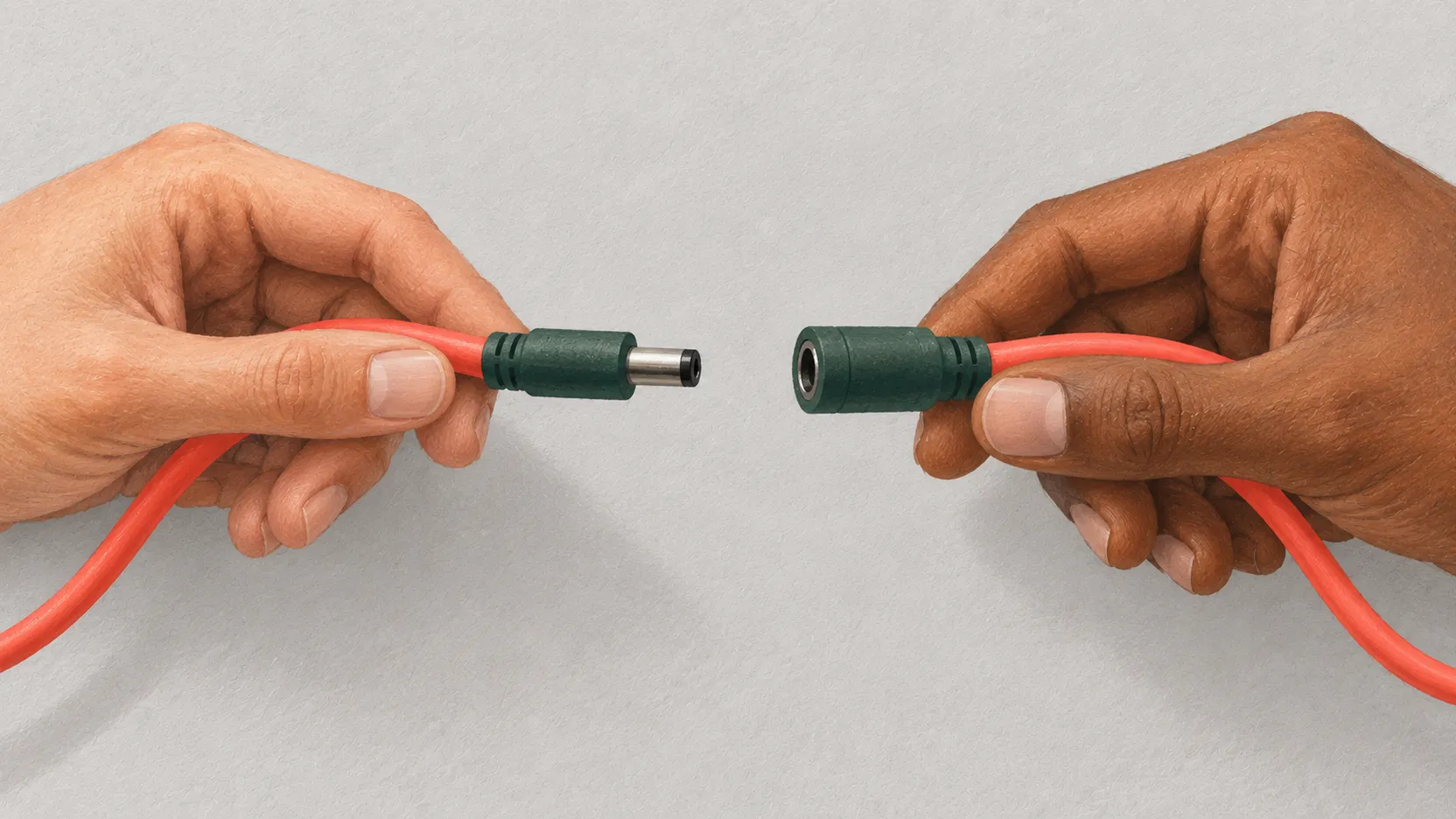
Confira onde o caminho é interrompido antes de alterar a configuração. Depois da correção, teste novamente o percurso completo.
Revise a própria presell depois que ela abrir
Com a página acessível, leia a primeira tela como alguém que ainda não conhece a oferta. Ela precisa explicar o assunto e deixar claro o que acontece ao seguir pelo botão.
A política de conteúdo original insuficiente é uma revisão diferente da disponibilidade técnica. Recuperar uma página não transforma conteúdo vazio ou sem utilidade em um destino adequado.
Na presell, confira o título, a explicação da oferta e a próxima ação. Se a página é uma review, ela precisa ajudar na avaliação do produto. Um botão cercado por texto genérico não responde às dúvidas de quem chegou.
O Super Presell Ultimate reúne recursos para criar e revisar essa página. Use a ferramenta para corrigir o conteúdo e conferir o destino publicado, sem atribuir ao plugin a decisão de aprovação do Google.
Quem ainda não conhece o plugin pode começar por o que é o Super Presell Ultimate. No canal da Equipe NODZ, mostramos como aninhar a presell para evitar a rejeição de campanhas e como o Super Presell Ultimate ajuda a não ser bloqueado no Google Ads.
Abra os botões de saída e veja se chegam à oferta correta. Não conclua que houve atribuição de comissão apenas porque a navegação funcionou: funcionamento do link e registro comercial são verificações separadas.
Se a oferta deixou de abrir, veja como corrigir o link quando o produto sai do ar sem deixar referências antigas para trás.
Depois, compare a página aos títulos e descrições do anúncio responsivo. Se você mudou a explicação da oferta, alguma mensagem antiga do anúncio pode ter deixado de corresponder ao conteúdo.
Organize o chamado para quem pode corrigir a causa
Um chamado como “o Google bloqueou meu site” obriga o suporte a começar do zero. Entregue uma descrição que permita repetir a falha.
Você pode usar este formato, preenchido com dados reais da sua operação:
- Qual anúncio ou recurso foi afetado e qual motivo aparece no status.
- Qual URL foi testada, incluindo o caminho e os parâmetros necessários.
- Quando aconteceu e em qual navegador ou dispositivo.
- O que era esperado e o que apareceu no lugar.
- Qual código ou mensagem foi observado e o que mudou recentemente.
Não inclua senha, chave de API ou dados de compradores. O suporte pode precisar de acesso por um procedimento próprio; isso é diferente de colar credenciais numa captura ou mensagem aberta.
O assistente de reprovação do Super Presell Ultimate permite analisar a mensagem de reprovação junto da presell e de capturas. Ele pode ajudar a organizar hipóteses para a investigação.
Confira cada sugestão antes de aplicar. Uma orientação sobre conteúdo não substitui a análise de um erro do servidor, e uma sugestão automática não comprova a causa. Guarde o problema observado e a alteração efetivamente realizada.
Se a responsabilidade estiver dividida entre hospedagem, página e acompanhamento, mantenha o mesmo registro de URLs. Isso evita que cada pessoa teste um endereço diferente e devolva uma resposta incompatível com as demais.
Corrija uma hipótese e repita o teste
Considere um exemplo hipotético: uma presell sobre um curso de marcenaria recebeu um novo caminho. O editor mostra a versão atual, mas um anúncio ainda aponta para o endereço anterior.
Nesse caso, a conferência deve comparar o endereço cadastrado com o endereço realmente publicado. Se o antigo estiver inválido, decida se ele deve ser recuperado ou se o anúncio precisa apontar para a página correta, conforme a mudança planejada.
Não aproveite a correção para trocar também a oferta, o texto do anúncio e a estratégia de lance. Essas alterações não são necessárias para descobrir se o caminho estava errado e dificultam a comparação posterior.
Depois de ajustar, repita exatamente o teste que falhou. Use a URL completa, a mesma condição de visita e o mesmo tipo de dispositivo. Registre o resultado novo ao lado do anterior.
Faça ainda uma visita independente pelo celular. Confira os links da página e os recursos que usavam o endereço antigo. A correção do item principal não atualiza automaticamente todas as referências da operação.
Se o teste continuar falhando, registre o que a tentativa descartou. “O endereço foi conferido e o erro persiste” é uma conclusão útil. Não transforme uma tentativa sem sucesso em motivo para migrar todo o site.
Se a mensagem evoluiu de uma reprovação do destino para uma suspensão da conta, interrompa as tentativas de troca e leia o guia sobre conta do Google Ads suspensa. A investigação muda de uma URL específica para a combinação entre anúncio, página, pagamento e identidade.
Quando houver necessidade real de mudança de infraestrutura, o guia de migração de presells para outro domínio explica os cuidados de backup e conferência. Essa é outra tarefa, com riscos e verificações próprios.
Peça nova revisão com uma correção demonstrável
Com o problema corrigido, siga o procedimento oficial para corrigir ou contestar um anúncio reprovado. O caminho depende de ter alterado o anúncio, corrigido o destino ou identificado um possível erro na análise.
Escolha o motivo que corresponde ao caso. Não declare que a plataforma errou se você encontrou e corrigiu uma falha real na URL. Uma explicação objetiva é melhor que uma justificativa genérica.
Guarde um resumo do que mudou: endereço corrigido, página recuperada ou regra de acesso ajustada, por exemplo. Relacione a correção aos anúncios afetados e acompanhe o status no Gerenciador de Políticas.
Evite repetir solicitações enquanto uma revisão está em andamento. A documentação estabelece limites para contestações; reenviar sem nova informação não é um método de diagnóstico.
O registro do seu teste e a decisão do Google são resultados diferentes. Anote “acesso corrigido e revisão solicitada” quando esse for o estado real. Só registre aprovação depois de confirmá-la na plataforma.
Conclusão: encerre a falha com evidência, não com tentativa
O diagnóstico fica mais curto quando todos trabalham com a mesma URL e a mesma mensagem de erro. Comece no anúncio, teste como visitante, investigue o acesso técnico e confira o conteúdo depois da correção.
Antes de encerrar, deixe registrado quem alterou o quê e como o resultado foi conferido. Inclua a revisão de destinos na rotina sempre que renomear páginas, mudar o acompanhamento ou alterar regras de acesso.
Se ainda faltar uma resposta, nomeie a pendência. Pode ser a análise da hospedagem ou a revisão do Google Ads. Essa informação orienta a próxima ação sem confundir uma página que abriu uma vez com um problema resolvido.
Fontes oficiais consultadas
- Google Ads: destino que não funciona.
- Google Ads: requisitos de destino.
- Google Ads: destino não correspondente.
- Google Ads: destino não rastreável.
- Google Ads: destino inacessível.
- Google Ads: testar a página de destino.
- Google Ads: conteúdo original insuficiente.
- Google Ads: corrigir ou contestar anúncios reprovados.
- Google: rastreadores especiais, incluindo AdsBot.
- Google: verificar a origem dos rastreadores.
- Chrome DevTools: inspecionar a atividade de rede.
Perguntas frequentes
Por que o destino não funciona no Google Ads se a página abre para mim?
Seu teste pode usar outro endereço, uma sessão autenticada ou condições diferentes de acesso. Confira a URL anunciada com os parâmetros, o comportamento sem login e as evidências de acesso do AdsBot junto à hospedagem.
Uma resposta HTTP 200 garante que o anúncio será aprovado?
Não. Ela é uma informação técnica sobre a resposta recebida. O conteúdo pode estar vazio, abrir outra oferta ou contrariar políticas. O teste de URL do Google Ads também não certifica conformidade com todas as políticas.
Devo trocar de domínio para resolver a reprovação?
Não como primeira tentativa. Descubra se o problema está no endereço, no servidor, no rastreamento ou no conteúdo. Uma migração legítima exige planejamento; trocar de domínio não corrige a causa por si só.
Preciso desativar o firewall para o AdsBot acessar a presell?
Não desative a proteção inteira por tentativa. Peça à hospedagem para identificar a regra envolvida e verificar a origem do rastreador. A correção deve ser específica e testada, sem entregar conteúdo diferente para esconder uma violação.
O assistente do Super Presell aprova anúncios no Google Ads?
Não. O assistente ajuda a organizar o diagnóstico a partir da reprovação e da página. As sugestões precisam ser conferidas e aplicadas por quem administra a operação; a decisão de revisão pertence ao Google Ads.